

Hiển thị các bài đăng có nhãn Thủ thuật máy tính. Hiển thị tất cả bài đăng
Hiển thị các bài đăng có nhãn Thủ thuật máy tính. Hiển thị tất cả bài đăng
Kiểm tra lỗi USB và ổ cứng HDD
Ổ cứng HDD và USB là 2 trong số các linh kiện máy tính rất dễ bị hỏng hóc. Do vậy, kiểm tra tình trạng của các thiết bị này để có biện pháp sao lưu dữ liệu chứa trên đó kịp thời trước khi xảy ra sự cố để đề phòng mất dữ liệu.
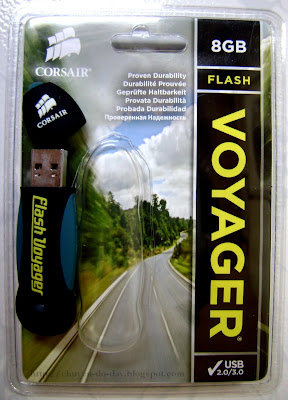
H2testw là tiện ích nhỏ gọn và miễn phí cho phép người dùng kiểm tra USB, ổ cứng và các thiết bị lưu trữ dữ liệu khác như thẻ nhớ, máy mp3, thậm chí là bộ nhớ trong của điện thoại di động, máy quay… để kiểm tra lỗi có trên các thiết bị này.
Download phần mềm H2testw tại đây.
Sau khi download, bạn giải nén và kích hoạt phần mềm để sử dụng ngay mà không cần cài đặt. Giao diện mặc định của phần mềm là tiếng Đức, bạn chọn English để chuyên ngôn ngữ mặc định sang tiếng Anh, tiện hơn cho việc sử dụng.
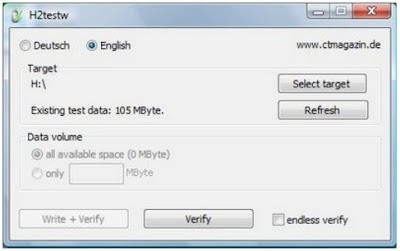
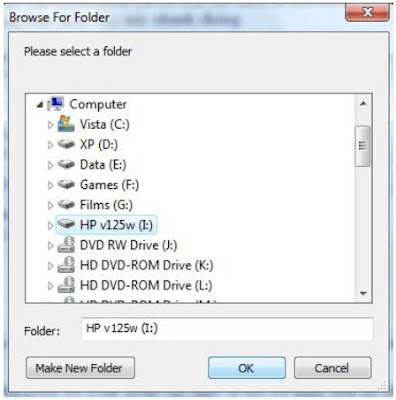
Để bắt đầu quá trình kiểm tra USB (hoặc các thiết bị lưu trữ khác trên hệ thống), bạn nhấn nút Select target, tìm đến ổ đĩa của USB (hoặc các thiết bị lưu trữ gắn trên máy tính), hoặc chọn một phân vùng ổ đĩa của ổ cứng cần tiến hành kiểm tra, rồi nhấn OK.
Ở mục Data volume có 2 tùy chọn, bạn để tùy chọn mặc định (tùy chọn trên), rồi nhấn nút Write + Verify để bắt đầu quá trình kiểm tra.
Một hộp thoại thông báo hiện ra, nhấn OK để tiếp tục.
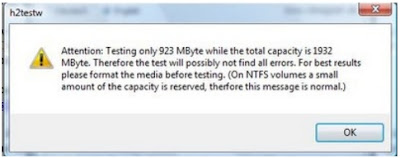
Khi quá trình kiểm tra diễn ra, H2testw sẽ tự động tạo ra một số file chuyên biệt có dung lượng lớn (bằng với dung lượng trống đang có trên USB hoặc phân vùng ổ đĩa đang tiến hành kiểm tra), rồi sau đó phần mềm sẽ tiến hành đọc các file đó để kiểm tra khả năng đọc và ghi cũng như tốc độ truy xuất của thiết bị lưu trữ.
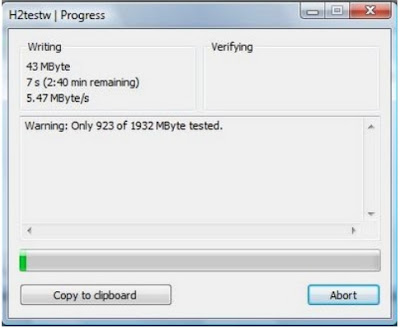
Sau khi quá trình kiểm tra kết thúc, phần mềm sẽ cung cấp kết quả. Dựa vào đó, bạn có thể xác định được USB hay ổ cứng của mình có bị lỗi gì hay không để có biện pháp sao lưu dữ liệu trước khi quá muộn. Nếu kết quả xuất hiện với thông báo “Test finished without errors.” nghĩa là thiết bị vừa được kiểm tra không có lỗi gì.

Đối với ổ cứng, bạn nên tiến hành kiểm tra lần lượt trên từng phân vùng để có được kết quả cuối cùng về ổ cứng đó.
Sau khi quá trình kiểm tra kết thúc, các file do phần mềm tạo ra để phục vụ cho quá trình kiểm nghiệm sẽ không bị xóa đi, bạn phải tự xóa đi các file này (các file có định dạng *.h2w). Các file này sẽ được chứa trong phân vùng hoặc USB vừa được phần mềm kiểm tra, bạn phải xóa chúng đi để lấy lại dung lượng lưu trữ do chúng chiếm dụng.
Nếu quá trình kiểm tra để phục vụ cho việc bạn mua lại các linh kiện cũ, nếu phát hiện ra lỗi, hãy cân nhắc trước khi quyết định có mua thiết bị lưu trữ đó hay không.

H2testw là tiện ích nhỏ gọn và miễn phí cho phép người dùng kiểm tra USB, ổ cứng và các thiết bị lưu trữ dữ liệu khác như thẻ nhớ, máy mp3, thậm chí là bộ nhớ trong của điện thoại di động, máy quay… để kiểm tra lỗi có trên các thiết bị này.
Download phần mềm H2testw tại đây.
Sau khi download, bạn giải nén và kích hoạt phần mềm để sử dụng ngay mà không cần cài đặt. Giao diện mặc định của phần mềm là tiếng Đức, bạn chọn English để chuyên ngôn ngữ mặc định sang tiếng Anh, tiện hơn cho việc sử dụng.

Để bắt đầu quá trình kiểm tra USB (hoặc các thiết bị lưu trữ khác trên hệ thống), bạn nhấn nút Select target, tìm đến ổ đĩa của USB (hoặc các thiết bị lưu trữ gắn trên máy tính), hoặc chọn một phân vùng ổ đĩa của ổ cứng cần tiến hành kiểm tra, rồi nhấn OK.

Ở mục Data volume có 2 tùy chọn, bạn để tùy chọn mặc định (tùy chọn trên), rồi nhấn nút Write + Verify để bắt đầu quá trình kiểm tra.
Một hộp thoại thông báo hiện ra, nhấn OK để tiếp tục.

Khi quá trình kiểm tra diễn ra, H2testw sẽ tự động tạo ra một số file chuyên biệt có dung lượng lớn (bằng với dung lượng trống đang có trên USB hoặc phân vùng ổ đĩa đang tiến hành kiểm tra), rồi sau đó phần mềm sẽ tiến hành đọc các file đó để kiểm tra khả năng đọc và ghi cũng như tốc độ truy xuất của thiết bị lưu trữ.

Sau khi quá trình kiểm tra kết thúc, phần mềm sẽ cung cấp kết quả. Dựa vào đó, bạn có thể xác định được USB hay ổ cứng của mình có bị lỗi gì hay không để có biện pháp sao lưu dữ liệu trước khi quá muộn. Nếu kết quả xuất hiện với thông báo “Test finished without errors.” nghĩa là thiết bị vừa được kiểm tra không có lỗi gì.

Đối với ổ cứng, bạn nên tiến hành kiểm tra lần lượt trên từng phân vùng để có được kết quả cuối cùng về ổ cứng đó.
Sau khi quá trình kiểm tra kết thúc, các file do phần mềm tạo ra để phục vụ cho quá trình kiểm nghiệm sẽ không bị xóa đi, bạn phải tự xóa đi các file này (các file có định dạng *.h2w). Các file này sẽ được chứa trong phân vùng hoặc USB vừa được phần mềm kiểm tra, bạn phải xóa chúng đi để lấy lại dung lượng lưu trữ do chúng chiếm dụng.
Nếu quá trình kiểm tra để phục vụ cho việc bạn mua lại các linh kiện cũ, nếu phát hiện ra lỗi, hãy cân nhắc trước khi quyết định có mua thiết bị lưu trữ đó hay không.

Phạm Thế Quang Huy
Theo Dân Trí
Xử lý vấn đề thường gặp với ổ USB
Nếu đang sử dụng thiết bị lưu trữ USB, điều bạn cần quan tâm là giải quyết các vấn đề đối với thiết bị này cũng như các thiết lập của hệ thống để an toàn khi sử dụng.

Đa số trường hợp người dùng nhận được báo lỗi khi sử dụng USB đó chính là các lỗi được liệt kê dưới đây với các vấn đề không hề liên quan đến nhau, kèm theo đó là các cách giải quyết các vấn đề đó.
Lỗi "USB Device Not Recognize"
Đôi khi bạn cắm thiết bị USB vào cổng trên máy tính/máy tính xách tay, bạn sẽ nhận được một thông báo lỗi nghiêm trọng có nội dung “USB Device Not Recognize” (thiết bị USB không thể nhận tín hiệu). Để khắc phục vấn đề này, bạn tiến hành thực hiện theo các bước dưới đây.

Sử dụng tổ hợp phím Windows+R để mở hộp thoại Run và gõ vào đây nội dung regedt32.exe và nhấn Enter để mở cửa sổ Regedit của Windows ra. Tại giao diện cửa sổ hiện ra, bạn truy cập đến đường dẫn HKEY_LOCAL_MACHINE \ SYSTEM \ CurrentControlSet \ Services \ USB (nếu USB không tồn tại, bạn có thể tạo ra một khóa USB). Trong mục USB, bạn chọn nhấp chuột phải vào cửa sổ bên phải và chọn New - DWORD value và đặt tên là DisableSelectiveSuspend.
Nhấp chuột phải vào DisableSelectiveSuspend, chọn Modify và đặt giá trị là 1 trong mục Value data > OK và khởi động lại hệ thống để hoàn tất.
Lỗi khi định dạng ổ đĩa Flash USB
Khi bạn muốn tiến hành định dạng ổ đĩa USB flash với thao tác nhấp chuột phải vào ổ đĩa trong My Computer và chọn Format, đôi khi bạn sẽ nhận được thông báo với nội dung “Windows was unable to complete the format” không cho phép bạn hoàn thành việc định dạng. Lúc này, bạn tiến hành thực hiện theo các bước dưới đây để định dạng ổ đĩa USB, đó là thực hiện thông qua cửa sổ command prompt của hệ thống.

- Vào menu Start > Run và gõ vào nội dung cmd > nhấn Enter.
- Trong cửa sổ dòng lệnh hiện ra, bạn gõ vào nội dung format G:/FS:FAT32 (ở đây G là ổ đĩa USB, FAT32 là định dạng hệ thống tập tin). Bây giờ, bạn chỉ việc đưa USB vào máy tính và nhấn Enter để tiến hành định dạng.
Chữa lỗi “Error code 10”
Đôi khi bạn cắm USB vào hệ thống máy tính sử dụng Windows XP, bạn sẽ thấy nội dung thông báo This device cannot start (code 10) hiện ra báo hiệu không thể khởi động thiết bị này. Để khắc phục vấn đề trên, bạn tiến hành thực hiện như sau:

- Vào Start > Run và gõ vào nội dung devmgmt.msc, nhấn Enter.
- Hộp thoại Device Manager xuất hiện, bạn tìm đến Universal Serial Bus Controllers và nhấp chuột phải vào USB Mass Storage Device, chọn Properties.
- Dưới tab General, bạn tìm đến mục Device status (hãy chắc chắn thiết bị USB được kết nối) nếu thấy nội dung là lỗi 10 nói trên bạn sẽ cần tiến hành gỡ bỏ từng trình điều khiển của thiết bị USB bằng cách nhấp chuột phải vào từng trình điều khiển trong mục Universal Serial Bus Controllers và click chọn nút Uninstall và tiến hành khởi động lại hệ thống, các trình điều khiển sẽ tiến hành cài đặt lại cho bạn.

Lỗi không thể rút USB ra khỏi hệ thống
Đây là vấn đề thương xuyên xảy ra khi bạn nhấp chuột vào USB để loại bỏ thiết bị này khỏi hệ thống thông qua cách thức Safely Remove Hardware trong khay hệ thống sẽ nhận được thông báo với nội dung “The Device Generic volume cannot be stopped right now. Try stopping the device later”, nếu cứ rút USB ra hệ thống, thiết bị có thể sẽ bị hỏng do nguồn điện ngắt đột ngột.

Để giải quyết vấn đề này, bạn có thể sử dụng đến công cụ miễn phí có tên Unlocker cho phép gỡ bỏ USB một cách an toàn được cung cấp tại đây.
Sau khi tải về và cài đặt Unlocker vào hệ thống, mỗi khi muốn gỡ bỏ USB, bạn chỉ việc nhấp chuột phải vào biểu tượng USB trên khay và chọn Unlocker. Cửa sổ Unlocker xuất hiện, bạn click chuột vào lựa chọn Unlock All để ngăn tất cả các chương trình đang chạy trên ổ đĩa USB.
Bây giờ loại bỏ ổ USB một cách an toàn bằng cách click vào tùy chọn "Safely Remove Hardware" từ khay hệ thống.
Bạch Đằng
Theo Tuổi Trẻ Online

Đa số trường hợp người dùng nhận được báo lỗi khi sử dụng USB đó chính là các lỗi được liệt kê dưới đây với các vấn đề không hề liên quan đến nhau, kèm theo đó là các cách giải quyết các vấn đề đó.
Lỗi "USB Device Not Recognize"
Đôi khi bạn cắm thiết bị USB vào cổng trên máy tính/máy tính xách tay, bạn sẽ nhận được một thông báo lỗi nghiêm trọng có nội dung “USB Device Not Recognize” (thiết bị USB không thể nhận tín hiệu). Để khắc phục vấn đề này, bạn tiến hành thực hiện theo các bước dưới đây.

Sử dụng tổ hợp phím Windows+R để mở hộp thoại Run và gõ vào đây nội dung regedt32.exe và nhấn Enter để mở cửa sổ Regedit của Windows ra. Tại giao diện cửa sổ hiện ra, bạn truy cập đến đường dẫn HKEY_LOCAL_MACHINE \ SYSTEM \ CurrentControlSet \ Services \ USB (nếu USB không tồn tại, bạn có thể tạo ra một khóa USB). Trong mục USB, bạn chọn nhấp chuột phải vào cửa sổ bên phải và chọn New - DWORD value và đặt tên là DisableSelectiveSuspend.
Nhấp chuột phải vào DisableSelectiveSuspend, chọn Modify và đặt giá trị là 1 trong mục Value data > OK và khởi động lại hệ thống để hoàn tất.
Lỗi khi định dạng ổ đĩa Flash USB
Khi bạn muốn tiến hành định dạng ổ đĩa USB flash với thao tác nhấp chuột phải vào ổ đĩa trong My Computer và chọn Format, đôi khi bạn sẽ nhận được thông báo với nội dung “Windows was unable to complete the format” không cho phép bạn hoàn thành việc định dạng. Lúc này, bạn tiến hành thực hiện theo các bước dưới đây để định dạng ổ đĩa USB, đó là thực hiện thông qua cửa sổ command prompt của hệ thống.

- Vào menu Start > Run và gõ vào nội dung cmd > nhấn Enter.
- Trong cửa sổ dòng lệnh hiện ra, bạn gõ vào nội dung format G:/FS:FAT32 (ở đây G là ổ đĩa USB, FAT32 là định dạng hệ thống tập tin). Bây giờ, bạn chỉ việc đưa USB vào máy tính và nhấn Enter để tiến hành định dạng.
Chữa lỗi “Error code 10”
Đôi khi bạn cắm USB vào hệ thống máy tính sử dụng Windows XP, bạn sẽ thấy nội dung thông báo This device cannot start (code 10) hiện ra báo hiệu không thể khởi động thiết bị này. Để khắc phục vấn đề trên, bạn tiến hành thực hiện như sau:

- Vào Start > Run và gõ vào nội dung devmgmt.msc, nhấn Enter.
- Hộp thoại Device Manager xuất hiện, bạn tìm đến Universal Serial Bus Controllers và nhấp chuột phải vào USB Mass Storage Device, chọn Properties.
- Dưới tab General, bạn tìm đến mục Device status (hãy chắc chắn thiết bị USB được kết nối) nếu thấy nội dung là lỗi 10 nói trên bạn sẽ cần tiến hành gỡ bỏ từng trình điều khiển của thiết bị USB bằng cách nhấp chuột phải vào từng trình điều khiển trong mục Universal Serial Bus Controllers và click chọn nút Uninstall và tiến hành khởi động lại hệ thống, các trình điều khiển sẽ tiến hành cài đặt lại cho bạn.

Lỗi không thể rút USB ra khỏi hệ thống
Đây là vấn đề thương xuyên xảy ra khi bạn nhấp chuột vào USB để loại bỏ thiết bị này khỏi hệ thống thông qua cách thức Safely Remove Hardware trong khay hệ thống sẽ nhận được thông báo với nội dung “The Device Generic volume cannot be stopped right now. Try stopping the device later”, nếu cứ rút USB ra hệ thống, thiết bị có thể sẽ bị hỏng do nguồn điện ngắt đột ngột.

Để giải quyết vấn đề này, bạn có thể sử dụng đến công cụ miễn phí có tên Unlocker cho phép gỡ bỏ USB một cách an toàn được cung cấp tại đây.
Sau khi tải về và cài đặt Unlocker vào hệ thống, mỗi khi muốn gỡ bỏ USB, bạn chỉ việc nhấp chuột phải vào biểu tượng USB trên khay và chọn Unlocker. Cửa sổ Unlocker xuất hiện, bạn click chuột vào lựa chọn Unlock All để ngăn tất cả các chương trình đang chạy trên ổ đĩa USB.
Bây giờ loại bỏ ổ USB một cách an toàn bằng cách click vào tùy chọn "Safely Remove Hardware" từ khay hệ thống.
Bạch Đằng
Theo Tuổi Trẻ Online
Xem miễn phí hàng trăm kênh truyền hình thế giới
Nếu không đủ tiền mua một đầu thu kỹ thuật số hay đăng ký sử dụng truyền hình cáp, bạn có thể sử dụng chính đường truyền Internet của mình để xem truyền hình online miễn phí (tất nhiên phải trả tiền dùng Internet).

Hiện nay có khá nhiều phần mềm cung cấp cho bạn xem truyền hình hoàn toàn miễn phí, trong đó KitePlayer Free Online TV là một ví dụ điển hình.
KitePlayer Free Online TV là một tiện ích hoàn toàn miễn phí, cung cấp cho bạn hàng trăm kênh truyền hình theo nhiều chủ đề khác nhau, bạn có thể tải về sử dụng trực tiếp tại đây có dung lượng chỉ 2.17MB.
Để có thể sử dụng KitePlayer Free Online TV, yêu cầu máy bạn ngoài việc kết nối Internet thì phải cài đặt sẵn gói phần mềm hỗ trợ .NetFramework 3.5, có thể tìm và tải về miễn phí tại trang web http://www.microsoft.com/.
Sau khi tải về, bạn cần tiến hành cài đặt .NetFramework 3.5 trước khi cài đặt phần mềm. Để việc cài đặt diễn ra nhanh chóng, tốt nhất nên tải gói phần mềm cài đặt trực tiếp .NetFramework 3.5 vì nếu cài online sẽ tốn nhiều thời gian hơn (nhưng dung lượng chiếm dụng hệ thống ít hơn).
Nếu trong quá trình cài đặt .NetFramework 3.5 báo lỗi, bạn cần cài đặt công cụ Windows Install, cũng có thể tải về tại http://www.microsoft.com/. Quá trình cài đặt .NetFramework 3.5 hoàn tất, bạn có thể cài đặt KitePlayer Free Online TV vào hệ thống và thưởng thức.
Ngoài ra, để xem được truyền hình, hệ thống của bạn phải được cài đặt phiên bản Windows Media Player 9 series trở lên, cũng khá gần gũi với người dùng Windows XP trở lên.
Cách xem truyền hình tại KitePlayer Free Online TV khá đơn giản và dễ dùng. Tại giao diện hiện ra, KitePlayer Free Online TV sẽ chia các kênh truyền hình thành nhiều chủ đề khác nhau như: World Channels (các kênh truyền hình của các quốc gia trên thế giới, trong đó có cả một số kênh của Việt Nam như: Info TV, VietNamNet TV, THVL của Truyền hình Vĩnh Long…), New TV Channel (các kênh truyền hình mới), Movie Channel (các kênh chỉ chuyên phim, điện ảnh), News (các kênh tin tức), Sports (kênh thể thao), Entertainment (kênh giải trí), Music (chuyên về ca nhạc), Shopping (mua sắm), Educational (chuyên kênh học hành)… mà bạn có thể lựa chọn để xem.
Chỉ cần lựa chọn một chủ đề và nhấp vào dấu cộng (+) trước chúng để mở những kênh truyền hình con bên trong chủ đề đó ra. Một danh sách các kênh truyền hình con hiện ra bạn sẽ thấy chúng được sắp xếp theo thứ tự ABC nên cũng rất dễ tìm nếu như bạn đã xác định xem một kênh nào đó. Khi đã tìm đến kênh mà bạn muốn xem, chỉ cần click chuột trái vào kênh đó để chấp nhận, lập tức kênh truyền hình mà bạn muốn xem sẽ được hiển thị tại cột chính giống như giao diện của phần mềm Windows Media Player.

Giờ bạn chỉ cần chờ cho KitePlayer Free Online TV loading dữ liệu kênh truyền hình bạn muốn xem về máy và thưởng thức là xong. Chương trình cho phép bạn phóng to màn hình tivi lên với chất lượng khá tốt, ít bị nhòe nếu với một màn hình tầm trung như 19 inch. Khi muốn chuyển kênh, bạn chỉ cần chọn chủ đề cũng như kênh khác muốn xem và chờ phần mềm loading dữ liệu nữa là xong.

Hiện nay có khá nhiều phần mềm cung cấp cho bạn xem truyền hình hoàn toàn miễn phí, trong đó KitePlayer Free Online TV là một ví dụ điển hình.
KitePlayer Free Online TV là một tiện ích hoàn toàn miễn phí, cung cấp cho bạn hàng trăm kênh truyền hình theo nhiều chủ đề khác nhau, bạn có thể tải về sử dụng trực tiếp tại đây có dung lượng chỉ 2.17MB.
Để có thể sử dụng KitePlayer Free Online TV, yêu cầu máy bạn ngoài việc kết nối Internet thì phải cài đặt sẵn gói phần mềm hỗ trợ .NetFramework 3.5, có thể tìm và tải về miễn phí tại trang web http://www.microsoft.com/.
Sau khi tải về, bạn cần tiến hành cài đặt .NetFramework 3.5 trước khi cài đặt phần mềm. Để việc cài đặt diễn ra nhanh chóng, tốt nhất nên tải gói phần mềm cài đặt trực tiếp .NetFramework 3.5 vì nếu cài online sẽ tốn nhiều thời gian hơn (nhưng dung lượng chiếm dụng hệ thống ít hơn).
Nếu trong quá trình cài đặt .NetFramework 3.5 báo lỗi, bạn cần cài đặt công cụ Windows Install, cũng có thể tải về tại http://www.microsoft.com/. Quá trình cài đặt .NetFramework 3.5 hoàn tất, bạn có thể cài đặt KitePlayer Free Online TV vào hệ thống và thưởng thức.
Ngoài ra, để xem được truyền hình, hệ thống của bạn phải được cài đặt phiên bản Windows Media Player 9 series trở lên, cũng khá gần gũi với người dùng Windows XP trở lên.
Cách xem truyền hình tại KitePlayer Free Online TV khá đơn giản và dễ dùng. Tại giao diện hiện ra, KitePlayer Free Online TV sẽ chia các kênh truyền hình thành nhiều chủ đề khác nhau như: World Channels (các kênh truyền hình của các quốc gia trên thế giới, trong đó có cả một số kênh của Việt Nam như: Info TV, VietNamNet TV, THVL của Truyền hình Vĩnh Long…), New TV Channel (các kênh truyền hình mới), Movie Channel (các kênh chỉ chuyên phim, điện ảnh), News (các kênh tin tức), Sports (kênh thể thao), Entertainment (kênh giải trí), Music (chuyên về ca nhạc), Shopping (mua sắm), Educational (chuyên kênh học hành)… mà bạn có thể lựa chọn để xem.
Chỉ cần lựa chọn một chủ đề và nhấp vào dấu cộng (+) trước chúng để mở những kênh truyền hình con bên trong chủ đề đó ra. Một danh sách các kênh truyền hình con hiện ra bạn sẽ thấy chúng được sắp xếp theo thứ tự ABC nên cũng rất dễ tìm nếu như bạn đã xác định xem một kênh nào đó. Khi đã tìm đến kênh mà bạn muốn xem, chỉ cần click chuột trái vào kênh đó để chấp nhận, lập tức kênh truyền hình mà bạn muốn xem sẽ được hiển thị tại cột chính giống như giao diện của phần mềm Windows Media Player.

Giờ bạn chỉ cần chờ cho KitePlayer Free Online TV loading dữ liệu kênh truyền hình bạn muốn xem về máy và thưởng thức là xong. Chương trình cho phép bạn phóng to màn hình tivi lên với chất lượng khá tốt, ít bị nhòe nếu với một màn hình tầm trung như 19 inch. Khi muốn chuyển kênh, bạn chỉ cần chọn chủ đề cũng như kênh khác muốn xem và chờ phần mềm loading dữ liệu nữa là xong.
Quốc Trung
Theo Tuổi Trẻ Online
Theo Tuổi Trẻ Online
Làm vệ sinh bàn phím
 Để làm vệ sinh bàn phím, bạn cần các vật dụng như tuốc-nơ-vít 2 cạnh cỡ trung bình, giấy dai và không để lại xơ, chổi nhỏ lông cứng (loại thường dùng để quét sơn), máy sấy tóc, nước sạch, cồn 70 độ, nước rửa bát, mỡ bôi trơn silicon.
Bước 1
Tắt máy tính, tháo dây bàn phím (nếu có), đặt bàn phím ở nơi thoáng mát và đủ ánh sắng để có thể dễ dàng thao tác.
- Đặt bàn phím trên một mặt phẳng (bàn hay mặt đất sạch sẽ đều được), dùng chổi nhỏ quét nhẹ trên bàn phím để bay hết bụi bẩn nhỏ bám trên bề mặt các phím và khe dưới các phím bấm. Chú ý nên dựng đứng bàn phím khi quét.
- Lấy giấy ăn thấm một chút nước (đủ ẩm là được), lau nhẹ qua bề mặt bàn phím và các phím.
- Để bàn phím khô từ 2 đến 3 phút.
Bước 2
- Dùng tay thuận cầm tuốc-nơ-vít, lấy ngón tay trỏ của tay không thuận làm điểm tựa cho tuốc-nơ-vít để bẩy phím, bắt đầu từ phím Ctrl bên trái, sau đó tới phím windows logo, phím Alt... Riêng những phím lớn như Space bar, Enter, Shift, Backspace (nếu lớn), phím 0-Ins bạn nên nhấc ra cuối cùng vì nó là phím tháo ra khó nhất, rất dễ bị vỡ hay nứt. Tháo phím nhẹ nhàng, không quá thô bạo với phím nào cứng đầu, vì nó đang bị níu giữ bởi những chất bẩn bên dưới phím.
- Sau khi tháo xong, nên cất riêng các phím, nếu không sẽ bị thất lạc và gây phiền hà nhiều về sau khi tìm phím thay thế.
- Với bàn phím có dây, dùng giấy thấm chút cồn, vuốt nhẹ đoạn dây cắm để làm sạch.
Bước 3
- Bây giờ bạn dựng đứng bàn phím lên, dùng chổi nhỏ quét nhẹ nhàng nhưng thật kỹ.
- Sau khi quét, dùng giấy ăn thấm một chút cồn, lau đều các khe kẽ này cho sạch và để khử mùi; thấm chút nước rửa bát lau nhẹ nhàng và đều tay để rửa sạch những vết bẩn khó tẩy (tránh để nước rửa rớt vào bên trong các phím nẩy bằng nhựa dẻo dưới bàn phím).
Bước 4
- Trong lúc lau quét phần chính của bàn phím, đưa các phím đã tháo rời ra vào trong một chậu nước sạch, ngâm từ 5 đến 10 phút. Sau khi ngâm, dùng giấy ăn mềm có thấm cồn (hoặc nước rửa bát tùy độ bẩn bám vào phím) lau kỹ từng phím.
- Sau khi lau sạch các phím, tiếp tục ngâm nước chừng 5 phút, sau đó lau khô hoặc sấy với máy sấy để chế độ mát (sấy nóng sẽ gây nứt và vỡ phím).
Bước 5
- Lấy một chút mỡ silicon bôi đều vào thành trong và ngoài các lỗ bấm chứa phím, việc bôi mỡ vào sẽ giúp phím gõ được nhạy hơn, êm hơn.
- Lắp lại các phím vào bàn phím theo thứ tự ngược lại với lúc tháo ra, không tì quá mạnh để tránh những tổn thương không đáng có.
Vậy là bạn đã hoàn thành công việc bảo trì bàn phím của chính mình mà không cần đến sự trợ giúp của các kỹ thuật viên máy tính. Giờ là lúc bạn thực hiện công việc làm sạch bàn phím và tăng thêm niềm cảm hứng làm việc.
Lưu ý : Mỡ bôi trơn silicon có thể mua tại các cửa hàng đồ điện - điện tử. Nên dùng hạn chế, vì bôi nhiều sẽ có mùi chua khó chịu.
Theo Người Lao động Online
20 Điều ám ảnh khi sử dụng công nghệ
 "Chỉ trong vòng một tháng đồng ý 'làm bạn' (friend) với sếp trên mạng xã hội Facebook, bạn sẽ hối hận".
Đó là một trong số những quy luật khó tránh khi dùng máy tính, Internet...
Đây là các luật cơ bản mà tạp chí PC World và người dùng Facebook đã "đúc kết" :
- Mỗi bản vá Windows Update sẽ phá hỏng ít nhất hai thứ khác trên máy tính của bạn.
- Ổ cứng luôn lỗi ngay khi bạn định sao lưu dữ liệu (backup).
- Dữ liệu sẽ gặp trục trặc ngay trước khi bạn cắm ổ rời để backup.
- Số cổng USB trên máy Mac luôn ít hơn một so với nhu cầu của bạn tại bất cứ thời điểm nào.
- Sức ép sửa máy tính nhanh chóng sẽ càng khiến bạn kéo dài thời gian hơn.
- Sau khi sửa máy, nếu vặn ốc vít trên case rồi mới kiểm tra, máy tính đó sẽ không hoạt động. Nhưng nếu kiểm tra trước khi đóng case, nó sẽ chạy trơn tru.
- Sửa máy tính cho bạn bè hoặc người thân, bạn sẽ trở thành người hỗ trợ kỹ thuật cho họ một thời gian dài, thậm chí cả đời.
- Lắp ráp máy tính cho ai đó, họ sẽ "sở hữu" bạn.
- Nếu bạn giới thiệu một sản phẩm tốt cho bạn bè, người đó đi mua và lập tức sẽ thấy sản phẩm đó thật tệ và phải đem trả lại.
- Chỉ một lần thể hiện kỹ năng IT tại công sở, bộ phận kỹ thuật sẽ bắt đầu khuyên các đồng nghiệp "nhờ vả" bạn mỗi khi họ gặp rắc rối với máy tính.
- Nếu có trục trặc mà bạn sửa mãi không xong và phải gọi hỗ trợ, vấn đề sẽ được khắc phục ngay khi bạn còn đang mô tả lỗi cho kỹ thuật viên.
- Chỉ trong một tháng đồng ý trở thành "bạn" của sếp trên Facebook, bạn sẽ cảm thấy hối hận. (Sếp sẽ biết bạn vào Facebook bao nhiêu lần trong giờ làm việc cũng như không khó để nắm rõ mọi "đường đi nước bước" của bạn trên mạng này).
- Khi điền Captcha (chuỗi ký tự xác thực) trên một website, bạn luôn gõ số 1 thay cho chữ l (L thường) và chữ O thay cho số 0.
- Những e-mail ác ý luôn tìm được cách đến tay người nhận dù bạn còn đang cân nhắc chưa muốn gửi.
- Sạc pin điện thoại hiện tại của bạn sẽ không tương thích với chiếc điện thoại tiếp theo bạn sẽ mua (nhiều người than phiền họ có cả một bộ sưu tập sạc pin).
- Pin laptop luôn hết nhanh gấp hai lần so với bình thường bất cứ khi nào bạn rời nhà mà quên mang theo sạc.
- Điện thoại sẽ hỏng ngay khi hợp đồng 2 năm với nhà cung cấp sắp hết, buộc bạn phải mua mẫu máy mới. (Tại Mỹ và nhiều quốc gia khác, người sử dụng có thể sở hữu điện thoại với giá thấp hơn giá thị trường nhưng phải ký hợp đồng 1-2 năm với nhà cung cấp).
- Khi đi du lịch, thẻ nhớ máy ảnh của bạn thường nằm "an toàn" trong đầu đọc thẻ mà bạn để quên ở nhà.
- Trang hỗ trợ trực tuyến của nhà cung cấp phần mềm chứa mọi hướng dẫn chi tiết để khắc phục các trục trặc, trừ vấn đề bạn đang gặp.
- 9 trong số 10 lần can thiệp vào Registry để sửa lỗi hệ thống sẽ tạo ra một vấn đề mới còn nghiêm trọng hơn vấn đề ban đầu.
Châu An
Theo PC World
Theo PC World
Laptop - Những điều cần biết
 Đầu tiên bạn phải xác định được bạn có cần một cái laptop (máy tính xách tay) hay không.
Thực ra điểm mạnh cơ bản nhất của laptop là khả năng di động cao và nhỏ gọn, điều này làm đội giá của laptop lên cao so với desktop (máy tính để bàn) do :
- Tốn tiền để thu nhỏ sản phẩm, để trang bị màn hình LCD và bạn phải chọn các thành phần máy thích hợp ngay từ đầu vì laptop rất khó nâng cấp các phần chính như mainboard hay card đồ họa.
- Khả năng nâng cấp yếu và rất tốn kém.
- Năng lực chung kém hơn so với desktop do CPU yếu hơn, ổ cứng 2"1/2 và card đồ họa đi kèm cũng yếu hơn desktop. Cũng phải lưu ý là nếu dùng cho một số công việc như đánh máy, duyệt nét, thì sự khác biệt giữ laptop và desktop là rất khó nhận ra.
Phần I : Các thành phần máy tính
1. Nhãn hiệu :
Với những nhà sản xuất nghiêm túc, Dell là một trong những nhãn hiệu bán sản phẩm với hiệu năng trên giá tiền rất cao, có bảo hành tốt. Dell còn cho phép thiết lập cấu hình cho laptop ngay trên site của họ. Lenovo (IBM cũ) cũng có một hệ thống không kém và còn tạo ra nhưng sản phẩm với chất lượng sản xuất đỉnh (trâu bò, bền, ổn định, rớt không hỏng) không hãng nào theo được. Việc build máy ngay tại site sản xuất đã bắt đầu được hỗ trợ từ các cửa hàng bán lẻ hiện nay ở Việt Nam. Tất nhiên bạn phải trả tva và phí vận chuyển, nhưng bạn sẽ có 1 con máy phù hợp với yêu cầu sử dụng.
Asus và MSI được đánh giá cao do có chế độ bảo hành cơ bản 2 năm cho sản phẩm laptop. Về build quality thì gần tương đương với Dell (không tính Dell Latitude), Sony (không tính dòng dưới 13inch), hp (không tính laptop HP pro), Toshiba, Samsung.
HP dòng chuyên nghiệp (NC-NX-NW) có một số sản phẩm build quality cao mà giá cá lại dễ thở hơn Lenovo và Dell.
Dòng Sony và Apple đặc biệt dành cho các fan nữ do thiết kế đẹp và giá cũng đẹp. Sony hiện giờ ra tòan dòng máy bình dân cho từ 14inch trở lên, nặng đắt mà build quality không cao, dùng nhựa chất lượng trung bình. Các dòng từ 13inch trở xuống thì rất ngon nhưng giá cả là một rào cản lớn.
Lưu ý bạn nào làm việc cần dùng sản phẩm của Adobe thì nên mua máy Apple. Vì sản phẩm Adobe chạy rất nhanh trong Mac do trước kia các sản phẩm này được thiết kế riêng cho Mac, sau đó mới được dùng ở windows. Nên đừng vì điều này mà kết luận ngay là Mac chạy nhanh hơn Windows.
Là một người học làm việc trong lĩnh vực thiết kế 3D sản phẩm điện tử, mình biết là tiền để thiết kế một sản phẩm đẹp không là gì so với thiết kế một sản phẩm chắc chắn và bền. Điều này có thể lý giải vì sao giá IBM dòng T, X ; Dell Latitude, HP dòng pro lại có giá đội lên rất cao so với máy thường.
Build quality : Thinkpad > Dell Latitude > HP pro > Sony dưới 14 inch > Toshiba = HP = Lenovo = Alienware = MSI = Dell XPS > Samsung = Fujisu Siemen = LG = NEC = Packard Bell = Acer > Medion (bảng xếp theo kinh nghiệm general)
Và tất nhiên luôn có ngoại lệ, có người dùng medion hoài không hỏng, có người mới mua T61 về đã die.
Design : Sony > HP pavilion > Toshiba ...
Và tất nhiên đẹp còn phục thuộc vào sở thích cá nhân.
Tuy nhiên trong những phần tiếp theo các bạn sẽ thấy giá tiền đóng vai trò quan trọng thế nào khi mua laptop, giá sẽ tăng rất nhanh khi bạn muốn mua một laptop tương đối « ngon », và đạt ngưỡng 1000$ một cách dễ dàng.
2. Khối lượng và kích thước :
Nếu bạn di chuyển liên tục với laptop thì không nên bỏ qua khối lượng máy, và nó trở nên vô cùng quan trọng sau vài trăm mét di chuyển. Hãy giữ sức khỏe để đến chỗ làm còn giở máy ra "chiến đấu".
Bạn có thể trang bị dòng máy di động (ultraportable) từ 12 đến 14 inch với khối lượng nhỏ hơn 2kg, thường là dòng centrino. Nói sơ qua centrino là cái tên do bác Intel đặt ra để gọi tổ hợp 3 thành phần CPU Pentium M, mainboard và card wifi. Sau đấy cái CPU được nâng cấp lên duo core, duo 2 core…
Giữa duo core và pentium M có sự chênh lệch rất cao, còn giữa duo và duo 2 thì không nhiều lắm. Máy trong dòng di động này cũng rất mạnh và mức độ "thoải mái trên khối lượng" cũng rất tốt. Tránh tuyệt đối máy 17 inch và "máy để bàn".
3. Dịch vụ bảo hành :
Nếu bạn di chuyển nhiều thì nên trang bị bảo hành 2 đến 3 năm. Trên thực tế việc di chuyển làm tăng khả năng máy bị hỏng do chốc. Và việc sửa chữa máy không có bảo hành hiện nay là việc không thể do giá sửa vượt giá mua mới. Khá nhiều hãng chỉ cung cấp 1 năm bảo hành cơ bản, nhưng gần như tất cả đều cho phép khách hàng nâng cấp bảo hành lên 2 đến 5 năm khi mua máy.
4. Thời gian dùng pin :
Điều này phụ thuộc vào các thành phần máy tính, phụ thuộc vào build quality, vào dung lượng pin và việc sử dụng laptop. Thời gian dùng pin thông báo bởi các hãng là thông số thiết lập từ « phòng thí nghiệm » nghĩa là máy để không hoặc chỉ xem file word.
Vì vậy nếu bạn dùng laptop cho game thì sẽ nhận thấy thời gian dùng công bố của hãng là lố bịch. Các máy dòng centrino có thời gian dùng pin khá cao có thể đạt 4h dễ dàng, và bạn có thể mua thêm cục pin dự phòng.
Bạn cũng phải để ý kiểu pin của mình là Li-ion (lithium io) hay NiMH (Nickel Meta Hydride). Pin li-ion không những dung lượng cao hơn nếu cùng kích thước mà còn bền hơn do không có hiệu ứng nhớ.
5. Màn hình :
Đa phần máy được sản xuất ở 12, 13.3, 14, 15.4 và 17 inch. Dòng 17inch thì để thay máy để bàn, dòng 15.4 được sản xuất nhiều nhất, dòng 14 chủ yếu dùng khi phải di chuyển nhiều, nó cạnh tranh với dòng siêu di động 12, 13.3.
Màn hình LCD 14inch của laptop cho phép một diện tích hiển thị tương đương với màn hình 15inch CRT của máy để bàn. Lưu ý là các màn hình LCD được sản xuất để dùng với độ phân giải tối ưu. Nếu bạn giảm độ phân giải đi thì sẽ bị hiệu ứng mờ. Do vậy phải kiểm tra độ phân giải tối ưu khi mua máy. Sau đây là bảng độ phân giải tối ưu tương ứng với kích thước màn hình phục vụ tốt nhất cho đọc text (ứng dụng văn phòng).

Lấy ví dụ màn hình 15.4inch có độ phân giải 1680*1050 sau một thời gian đọc text bạn sẽ bị mỏi mắt. Cách giải quyết cho các trường hợp này là phóng to text lên. Nếu đang đọc báo bạn giữ CTRL + quay bánh lăn giữa của chuột.
Nếu bạn muốn chơi game thì cũng nên chú ý sắm card đồ họa đủ mạnh để chạy độ phân giải tối ưu của màn hình.
Trước đây dòng LCD với tỉ lệ 4/3 tương đối phổ biến. Ngày nay dòng wide 16/10 và gần nhất là 16/9 được sản xuất nhiều hơn. Dòng wide thích hợp cho xem phim và công việc văn phòng do độ rộng màn hình lớn, nhưng dành cho game thì không hẳn là tối ưu cho dù đã có nhiều game hỗ trợ tỉ lệ này.
Cuối cùng là một số lớn màn hình hiện này được trang bị tính năng « gương » : màu sắc sẽ thật và tươi hơn khi xem phim hoặc chơi game nhưng điểm yếu của nó là bị lóa khi làm việc trong môi trường nhiều ánh sáng.
Màn hình mate (không gương) thường được sử dụng ở một số dòng Dell (không phải truelife), dòng máy pro Lenovo và HP.
Sau đây là một số ký hiệu viết tắt của các loại màn hình :

6. Bộ nhớ động (RAM) :
Với 1GB bạn có thể sử dụng cơ bản với Vista, nếu chạy nhiều phần mềm nặng (dùng từ 100MB ram trở lên) nên trang bị 2GB. Còn với Windows XP thì 1GB là đã đủ.
Việc tăng Ram có thể thực hiện sau khi mua máy. Vì vậy khi mua nên kiểm tra xem máy có mấy chỗ chống để gắn RAM. Thường máy có 2 chỗ gắn ram vì vậy bạn nên mua loại chỉ gắn 1 thanh (1GB là tối ưu), sau sẽ mua thêm 1GB hay 2GB tùy theo nhu cầu. Tăng Ram cũng là biện pháp rẻ nhất để tăng khả năng thực thi của máy.
Nếu thiếu RAM máy sẽ chạy rất chậm do hệ điều hành phải dùng ổ cứng (ram ảo) để thay RAM thiệt. Mà tốc độ truyền dữ liệu của ổ cứng thua cả trăm lần Ram nên điều này cũng dễ giải thích. Hơn nữa ổ cứng laptop yếu hơn so với desktop nhiều nên tốt nhất là trang bị đủ Ram để dùng.
7. Ổ cứng :
Đây là một trong những nhân tố làm chậm laptop do kích thước nhỏ bé và phải tiết kiệm điện. Đa số máy hiện nay dùng ổ cứng 5400rpm, một số máy vẫn còn dùng 4200rpm. Nên bạn muốn máy chạy nhiều phần mềm nặng một cách ngon lành thì nên trang bị ổ cứng 7200rpm (rpm = vòng trên phút). Ổ cứng 7200rpm với bộ nhớ cache 16MB hiện đang là mạnh nhất cho laptop.
Bạn cũng có thể gắn ổ cứng rắn SSD nhưng mà ko có lý do gì để viết về nó do bạn sẽ phải trả sơ sơ 1000$ cho ổ cứng 100GB.
Nếu bạn có nhu cầu máy mạnh mà lại phải lưu trữ nhiều thì nên chọn ổ cứng nhỏ, tốc độ tốt 7200rpm và mua ổ cứng gắn ngoài. Hiện nay ổ 500GB gắn ngòai giá rất dễ thở chỉ tầm 130$.
Việc sử dụng máy tính để lưu trữ tòan bộ dữ liệu quan trọng là khá nguy hiểm. Máy tính có thể rớt đâu đó và dữ liệu bạn cũng ra đi theo. Nên có một ổ cứng ngòai làm nơi lưu backup.
8. Kết nối dây và không dây :
Kết nối LAN 100MB/s và wifi g 54MB/s hiện đã trở nên phổ biến. Bạn có thể mua wifi n 300MB/s và truyền xa hơn nhưng chủ yếu vẫn là để khoe vì internet ở nhà mình còn khá lâu để đạt tốc độ đó. Nếu máy cũ không có wifi, bạn có thể mua một usb wifi hoặc PCMCIA wifi, giá cũng không quá đắt (30$).
9. Đầu đọc đĩa :
Đầu combo chỉ đọc ghi CD, đọc DVD mà không ghi được DVD. Đầu ghi DVD dần trở nên phổ biến. Nếu bạn có nhu cầu ghi nhiều đĩa thì nên mua ổ ghi gắn ngòai vì bản thân đầu ghi của laptop không sản xuất thiết kế cho nhu cầu đấy. Và tốc độ ghi DVD của laptop cũng giới hạn ở 8X.
10. Âm thanh và card âm thanh :
Việc nghe nhạc với loa laptop không thể bằng loa ngòai do kích thước hạn chế. Bạn có thể chọn máy có HDA (High Definition Audio) để thưởng thức âm thanh chất lượng cao. Còn nếu bạn là dân ghiền nghe nhạc thì hãy đầu tư Creative Audigy2 ZS Notebook và Creative X-Fi Extreme Audio Notebook (dạng PCMCIA hoặc Express Card).
Theo kinh nghiệm dùng của mình thì Toshiba hiện nay đang dẫn đầu về loa. Nếu có dịp nghe hệ thống 4.1 của Toshiba X200 bạn sẽ thấy « phê » thế nào. Theo sau Toshiba là DELL, HP và Sony.
Loa mấy hãng như acer, fujisu, nec, MSI, samsung,LG, Packard Bell , medion thì để nghe tiếng chứ không dùng để thưởng thức được. Loa asus thì hơn tí xíu nhưng cũng thuộc loại trung bình yếu.
Loa thinkad thì êm dịu nhỏ nhẹ, nhiều lúc lại quá nhỏ so với mặt bằng chung. Nhìn chung loa thinkpad phát ra mấy tiếng đếm tiền còn được rõ ràng .
11. Card đồ họa :
Giống như card âm thanh được gắn chết vào card mẹ, card đồ họa cũng gần như không thay đổi được trừ khi bạn mua máy có hỗ trợ Nvidia MxM ou ATI Axiom. Tuy nhiên loại máy này thường rất đắt và không kinh tế bằng mua luôn máy có card xịn.
Bạn có thể vào đây để biết thêm về chuẩn MxM : http://www.mxm-upgrade.com
Card đồ họa tích hợp dùng rất tốt cho việc văn phòng và đa phần ứng dụng. Nhưng card tích hợp không thể dùng cho mục đích chơi game (trừ mario và bắn bi ^_^). Nếu bạn dùng cho đồ họa làm việc mà chưa đủ tiền trang bị card xịn, thì nên trang bị cpu thật mạnh, nó sẽ bù đắp phần lớn cho card màn hình trong quá trình xử lý 3D. Còn nếu bạn chơi game thì không có cách nào khác là mua card rời.
Card với tỉ lệ "sức mạnh/giá" hot nhất hiện nay là Radeon HD 2600 và GeoForce 8600. Card mạnh nhất là Nvidia 8800M GTX. Mình copy toàn bộ bảng so sánh card đồ họa theo điểm 3D Mark 2006 cho máy tính xách tay từ notebookcheck.net để các bạn tham khảo. Lưu ý là không thể so sánh điểm giữa 3D Mark 2006 và 3D Mark 2005 vì phần test hai bên khác nhau.

Tiếp đây là bảng so sánh một số card đồ họa laptop với card desktop để các bạn quen dùng desktop dễ nhận biết hơn :

Để xem card đồ họa bạn dùng phần mềm gpu : http://www.techpowerup.com/downloads/SysInfo/GPU-Z/
Các bạn lưu ý đến tính tương thích giữa card với hệ điều hành trước khi cài hệ điều hành. Window xp, vista thì hỗ trợ hết còn linux vẫn chưa hỗ trợ đầy đủ.
Dành riêng cho các bạn chuyên chơi game : mua CPU vừa phải (duo 1.83Gz là quá đủ) và dành tiền mua card thật xịn .
12. Bộ vi xử lý :
Cpu không phải là thành phần ưu tiên số 1 vì mục tiêu sản xuất laptop không phải để có một máy tính mạnh về tính toán. Vì vậy theo ý mình thì không phải đắn đo khi mua một cpu vừa phải và dành tiền cho các phần khác, trừ phi bạn mua máy để tính toán. Với kinh nghiệm chơi game sáng tối từ năm 10 tuổi của đứa em (giờ nó đã hơn 20 và phải bớtt game để học rồi ^_^) thì chỉ cần pentium M 1.66gz cũng là đã đủ chơi game. Còn dùng cho đồ họa thì nên tăng lên duo 1.83gz và 1 ổ cứng 7200rpm.
Intel
Cpu đời centrino hay còn gọi là pentium M là một đỉnh cao của cpu nếu thời lượng dùng pin dài và độ ồn ít là tiêu chí của bạn. Cũng lưu ý có một số máy cũ dùng Pentium 4M, chữ M đây chỉ là hỗ trợ cho mobile chứ không mạnh bằng pentium M. Một phép so sánh nhỏ là Pentium M 2gz tương đương với Pentium 4 3.2gz.
Pentium M có phiên bản 1 nhân (Pentium M hay Core solo), và phiên bản 2 nhân (core duo). Thế hệ thứ 3 của core solo và core duo của Pentium M được chia làm nhiều hạng : loại có ký tự T đứng đầu (ví dụ T5500) dùng giữa 25 và 49 watts, loại có ký tự L đứng đầu (L7100) dùng 15 đến 24 watts, còn loại U (như U7600) thì dùng ít hơn 14 watts.
Core duo dùng tốt cho xử lý phim ảnh đồ họa, còn core solo cho tất cả còn lại từ game cho đến văn phòng hay internet. Rất ít game hiện tại hỗ trợ bộ xử lý nhiều nhân. Lưu ý cpu dùng càng nhiều điện thi thời gian dùng pin càng giảm.
Cuối cùng là em core 2 duo con cháu của core duo, mạnh hơn core duo 10% nếu cùng xung chạy. Em này tiết kiệm năng lượng và mạnh mẽ, dòng cơ bản mạnh nhất hiện nay.
AMD
Tốc độ thực thi tạm và tiêu hao năng lượng tương đương với dòng Celeron M của Intel. Một số dòng AMD Sempron và Turions 64 được thiết kế trên nhân của Athlons 64 có chức năng quản lý bộ nhớ gắn sẵn (hỗ trợ cả 64 bit).
CPU Semprons di động mà ngon thì rất ít, chỉ có dòng socket 754 tiêu thụ 25 watts.
Dòng Turions 64 ngon nhất là dòng MT, vì sử dụng ít điện năng 25 watts. Dòng Turions 64 hiệu ML tiêu thụ 35W, nhiều nhưng vẫn chấp nhận được. Để dễ nhận biết thì dòng Turions 64 MT tương đương với pentium M cùng xung nhưng tiêu thụ điện nhiều hơn hẳn.
Dòng hai nhân có Turions 64 X2, sức mạnh của dòng này không tồi tí nào nhưng so với Core Duo của Intel thì thua về mọi mặt.
Tổng lại nếu so sánh một cách tương đối thì Pentium M/ Core solo 1.6gz tương đương với Turions 1.6, và Pentium 4 2.6, hay Celeron M 1.8gz, hoặc Sempron socket 754 25W 2gz.
Tổng kết :
Cơ bản: Intel Celeron M, AMD Sempron M,
Trung bình: AMD Turion X2, Intel pentium M, Intel Core Duo,
Tốt: Intel Core 2 Duo T5 x x x,
Rất tốt: Intel Core 2 Duo T7x x x , T8 x x x và T9 x x x.
Nếu bạn muốn kiểm tra cpu hãy dùng : cpuz
link: http://www.cpuid.com/cpuz.php
Mình liệt kê ra đây các bảng so sánh CPU từ trang notebookcheck.net xếp theo 3D Mark 06 CPU :

13. Hệ điều hành :
Nhìn chung thì window xp hỗ trợ tốt nhất cho phần cứng. Linux mạnh mẽ trong ứng dụng tính toán 64bits và server. Mac dễ sử dụng nhất nhưng ngòai laptop của apple ra, bạn sẽ phải làm nhiều thứ trước khi cài được nó vào máy hãng khác.
14. Bàn phím :
Bàn phím thường không có phím số riêng trừ loại 17inch. Với loại 15.4inch thì chỉ có LG và MSI có cung cấp phím số riêng. Nếu không thích bạn có thể mua bàn phím số qua usb. Bàn phím dễ chịu nhất là của dòng ThinkPad lenovo mà sau hơn 10 năm chưa hãng nào địch lại. Tốt nhất là bạn nên ra ngoài tiệm gõ thử bàn phím để chọn được bàn phím vừa ý.
15. Touchpad /trackpoint :
Nằm ngay trước bàn phím là một mặt phẳng cảm ứng nhỏ để di chuyển chuột. Trackpoint cũng có chức năng tương ứng nhưng chỉ có ở dòng Toshiba cũ, Sony cũ, và rất nhiều ở Lenovo Thinkpad. Bạn nên mua một con chuột gắn ngòai không dây hoặc có dây để tăng đốc độ làm việc mà ko bị mỏi tay.
16. Webcam :
Phổ biến ở máy Asus, hay sony, chủ yếu trang bị cho laptop giải trí. Chất lượng tương đối tốt nhưng không chịu nổi ánh sáng yếu. Nếu bạn có nhu cầu thì mua con webcam gắn ngòai tầm 15$ là thỏai mái dùng.
17. Cổng mở rộng :
Cổng TV và VGA đã được gắn sẵn vào main board. Cổng song song cho máy in và PS2 cho chuột bàn phím đã gần như tuyệt chủng. Cổng IEEE1394 là cổng fireware có chức năng như cổng usb nhưng nhanh hơn. Một số lớn máy quay phim dùng cổng này để truyền dữ liệu. Cổng PCMCIA rất phổ biến và được dùng cho rất nhiều mục đích. Bạn có thể mua nhiều loại card như usb, lan, wifi tương thích PCMCIA. Loại Express Card là thế hệ thay thế cho PCMCIA, hai cái này không tương thích nhau nhưng có thể mua đầu chuyển. Hiện còn ít sản phẩm được sản xuất dùng chuẩn express card.
18. Ultrabase :
Không biết dịch tiếng việt cái này thế nào. Đại khái nó hỗ trợ máy nhỏ gọn để mở rộng kết nối. Có thể gắn đầu ghi dvd hay pin phụ vào ultrabase.
Phần II : Câu hỏi hay gặp
Câu 1 : Tôi muốn chơi tất cả game mới ra, tôi phải mua máy thế nào?
Trả lời : Bạn cần một laptop với ít nhất 1 Gb Ram, 1 ổ cứng 7200rpm để tải game nhanh, 1 bộ vi xử lý tương đối mạnh tầm cord duo 1.66 trở lên và nhất là 1 card đồ họa “khủng”. Cứ nhìn yêu cầu đồ họa của game kết hợp xem bảng so sánh bên trên, và một chút tìm kiếm ở các topic về game đấy, bạn sẽ có được 1 laptop chơi game hợp lý.
Câu 2 : Tôi cần máy chạy ngon, di động được mà thời gian dùng pin cũng phải tốt ! Vậy tôi phải chọn máy nào?
Trả lời : Bạn không có sự lựa chọn nào khác ngòai pentium M, core solo hay duo và bạn không thể chọn máy mạnh ở tất cả các điểm trên. Lưu ý là bạn có thể tăng thời lượng dùng pin và giảm tốc độ quay của quạt để giảm ồn bằng phần mềm như CHC, I8kfanGUI cho Dell hay Tpfanconcol cho Lenovo.
Câu 3 : Đâu là sự khác biệt giữa Pentium M và Centrino?
Trả lời : Centrino (do Intel đặt) là hệ thống mà trong đó người ta dùng cpu Pentium M như đã viết bên trên. Nên khi nói Centrino là nói Pentium M nhưng ngược lại thì không phải lúc nào cũng đúng. Mình đã sửa Fujisu Siemen với Pentium M nhưng ko phải là Centrino vì nó không dùng card wifi của Intel.
Câu 4 : Tôi đã chọn máy, tôi sẽ mua nó vậy tôi còn cần gì thêm nữa không?
Trả lời : Bạn sẽ có pin và sạc pin theo máy, nhưng cần phải mua thêm túi đựng (1 phiếu cho cửa hàng việt nam vì luôn cung cấp túi miễn phí). Bạn cũng nên mua một thẻ nhớ usb và một con chuột quang nhỏ. Nếu cẩn thận thì mua đồ khóa máy có chìa khóa. Với máy tính chơi game thì một cái quạt làm mát cũng rất cần thiết. Lưu ý là tất cả những thứ trên sẽ càng làm nặng cái túi đeo máy tính của bạn.
Câu 5 : Nếu tôi muốn nâng cấp máy tính, tôi có thể nâng cấp bộ phận nào ? Nếu tôi thay ổ cứng máy tính, thế cái ổ cũ sẽ để làm gì?
Trả lời : Bạn có thể nâng cấp cpu tùy máy, nâng cấp Ram (phụ thuộc bộ nhớ tối đa mà máy hỗ trợ), có thể nâng cấp card đồ họa nhưng rất hiếm và nâng cấp ổ cứng. Nếu bạn thay ổ cứng mới, bạn nên mua một cái box cho ổ gắn ngòai loại 2inch ½ và biến ổ cứng cũ thành ổ cứng di động tiện lợi.
Câu 6 : Tôi nghe bảo có máy dùng 8h pin nhưng chưa thấy đâu cả?!
Trả lời : Máy dùng 8h thật thì chỉ có 1 đến hai máy, chủ yếu là dùng thêm pin phụ. Giá cả của dòng này cũng trên trời lắm. Ví dụ sony dòng dưới 13.3inch, một số máy pros của HP hoặc Dell, IBM dòng X cũng đạt 6h dễ dàng.
Câu 7 : Làm sao cắm ổ cứng laptop vào desktop?
Trả lời : Bạn cần có đầu chuyển sang kết nối IDE. Lưu ý là không được nhầm hướng khi gắn, nếu bạn nhầm bạn có thể cho ra đi toàn bộ dữ liệu. Nếu ổ cứng xách tay dùng chuẩn sata bạn có thể gắn ngay vào máy desktop mà ko cần đầu chuyển.
Câu 8 : Làm thế nào để lau chùi màn hình?
Trả lời : Cần dùng dung dịch lau chùi hoặc nước tinh khiết. Bạn nên tắt màn hình và chú ý không nhấn quá mạnh vào màn hình vì có thể để lại tì vết không sửa được. Màn hình cần được chùi thường xuyên hàng tuần để tăng khả năng hiển thị và tránh bụi bám tạo môi trường acid hủy hoại màn hình. Mình đã chứng kiến thằng bạn Trung Quốc cho cái máy IBM của nó vào sọt rác sau 6 tháng không thèm chùi và đậy nắp màn hình lại. Một lọ nước chùi rất rẻ. Bạn chỉ việc mua thêm một cái khăn microfibre là đủ dùng cả năm. Tuyệt đối không dùng khăn giấy hoặc nước thường vì sẽ làm xước màn hình hoặc để lại vết canxi.
Câu 9 : Ultrabase là cái gì? Nó có tác dụng gì?
Trả lời : Nếu bạn di chuyển thường xuyên và do đó phải tháo cắm liên tục máy in, bàn phím, chuột hay màn hình ngoài, thì sẽ rất tiện dụng nếu bạn trang bị một ultrabase. Nó đóng vai trò là cái đế cho máy tính, được kết nối với máy tính qua cổng nối ngay dưới máy (nếu có). Và từ ultrabase bạn có thể kết nối các thiết bị ngoại vi. Việc này tránh làm hỏng kết nối của laptop. Lưu ý là nếu cổng kết nối bị mòn thì sẽ không được tính trong bảo hành. Hơn nữa nếu bạn tháo lắp không đúng ví dụ lắc thẻ usb để rút nó ra, bạn có thể làm hỏng cổng usb và phải thay cả mainboard hay mua usb gắn ngoài qua pcmcia.
Câu 10 : Thế nào là Guarantee toàn thế giới và Guarantee on site (hay còn gọi là depot warranty)?
Trả lời : Guarantee toàn cầu là bạn đi đâu cũng được guarantee Đặc biệt khi bạn ra nước ngoài học hay làm việc thì việc sắm 1 laptop có guarantee toàn cầu là điều vô cùng cần thiết. Bảo hành on site là khi máy hỏng, mình liên lạc với hãng, hãng sẽ gửi người đến nhà lấy máy, sửa xong lại đem trả lại. Mình đã thực hiện dịch vụ bảo hành này cho laptop IBM, HP mua ở Việt Nam bảo hành ở Pháp. Mình thật sự ấn tượng trước màn trình diễn của hai hãng, trong vòng 24h có mặt để lấy máy và trả lại máy trong chỉ vài ngày. Tất cả là miễn phí. Ở Việt Nam thì mình không có kinh nghiệm về bảo hành máy. Pin máy tính thường chỉ được bảo hành 12 tháng, mình đã có bài viết về hướng dẫn sử dụng pin ngay bên dưới (câu 25).
Câu 11 : Tôi có thể thêm cổng usb 2.0 hay firewire được không?
Trả lời : Có ! Bạn chỉ cần mua card usb hay firewire chuẩn pcmcia hay express card.
Câu 12 : Làm sao nâng cấp wifi từ chuẩn 802.11b lên chuẩn 802.11g (54MB/s) ? Có cần thiết không?
Trả lời : Bạn có thể mua kết nối wifi gắn ngoài theo chuẩn usb hay pcmcia hay express card. Việc nâng cấp này chỉ có ý nghĩa tăng tốc độ kết nối giữa các máy trong cùng một mạng. Còn kết nối với internet thì vẫn như cũ. Các thiết bị wifi mới đều hỗ trợ chuẩn cũ, nghĩa là bạn có thể kết nối wifi 802.11n (300MB/s) với 1 card wifi đời napoleon 802.11b, tất nhiên bạn bị giới hạn tốc độ giữa hai máy với nhau ở 11MB/s.
Câu 13 : Liệu có thiết bị chống trộm cho laptop không?
Trả lời : Có. Hầu hết laptop đều hỗ trợ chức năng này. Thiết bị tên Kensingston. Một đầu sẽ nối vào 1 cái móc ở laptop, đầu kia có thể khóa vào bàn. Nên mua loại dùng code vì tránh phải mang theo chìa khóa.
Câu 14 : Có con chuột nào ngon lành mà siêu di động không?
Trả lời : Có ! Bạn có thể chọn chuột của Logitech hoặc Microsoft. Hai ứng cử viên đại gia là VX Nano Cordless Laser Mouse for Notebook và Microsoft Mobile Memory Mouse 8000.
Câu 15 : Liệu có máy in nào chỉ dùng điện usb không?
Trả lời : Có ! Canon iP90v là một trong số đó, khá tiện lợi nếu bạn cần in cái gì đó gấp.
Câu 16 : Tôi có thể xem tivi từ laptop không?
Trả lời : Có ! Bạn chỉ việc mua máy có hỗ trợ ăng-ten TV như dòng hp pavilion hoặc mua card gắn ngoài. Đôi lúc viếc mua card gắn ngoài rẻ hơn là mua tivi, tất nhiên chỉ dành nhu cầu trung bình chứ màn hình 17inch laptop không thể đọ lại màn hình 50inch tivi được.
Câu 17 : Nếu tôi mua cùng một máy ở hai nơi khác nhau liệu chế độ bảo hành có khác không?
Trả lời : Thường là không. Vì chế độ bảo hành phụ thuộc vào serie của máy. Tuy nhiên có một số trường hợp ví dụ asus OEM chỉ được bảo hành 1 năm thay vì 2 năm. Đây là do các trung tâm mua sắm kết hợp với hãng để giảm giá thành.
Câu 18 : làm thế nào để biết nhiệt độ các thành phần chính như ổ cứng, card đồ họa, hay xung chạy của cpu? Làm sao biết pin của mình đã chai bao nhiêu %?
Trả lời : bạn chỉ việc download Mobile Meter (có tính năng xem pin bị chai bao nhiêu) hay CHC. Nếu bạn dùng windows vista thì bạn tải everest về là được. Link tìm thấy trong forums.
Câu 19 : Tôi có thể chuyển từ VGA sang DVI được không?
Trả lời : Có ! Bạn chỉ cần mua đầu chuyển nhưng chất lượng sẽ là VGA chứ không là DVI. Có một cách giúp bạn có chất lượng DVI là mua card màn hình gắn ngoài.
Câu 20: Hãng nào tự sản xuất các thành phần chính của laptop?
Trả lời : Ngoài Asustek, IBM/Lenovo, Samsung, các hãng còn lại như Dell, HP, NEC, Acer, Toshiba (có sản xuất ổ cứng cho laptop), Sony chỉ luộc lại đồ cho phù hợp thôi.
Câu 21 : Tại sao lúc đầu mua máy về chạy rất mát mà bây giờ nó chạy rất nóng ? Tôi không làm gì máy cả!
Trả lời : Bạn hãy đi mượn cái máy hút bụi và dí vào chỗ thoát hơi nóng và vị trí quạt của laptop. Nếu giữ được cánh quạt không quay thì bụi sẽ được hút nhiều hơn. Bạn sẽ nhận thấy sự thay đổi tức thì. Phần mềm linh tinh chạy chiếm cpu cũng gây ra tình trạng nóng máy. Nếu cả hai đều đã làm mà máy vẫn nóng đến nỗi tự tắt, thì chỉ có đem đi bảo hành.
Câu 22 : Tôi nâng cấp ổ cứng lên to hơn và mạnh hơn, liệu có bị giảm thời gian dùng pin không?
Trả lời : Câu trả lời là Không ! Ngạc nhiên nhé, vì cho dù to hay nhỏ, ổ cứng 2inch1/2 đều dùng khoảng 2W (trừ thời gian khởi động).
Câu 23 : Có cái máy scan nào mobile không?
Trả lời : Có ! Ví dụ Pentax DSmobile 600, chỉ nặng có 340g.
Câu 24 : Tôi có thê dùng màn hình laptop cho máy desktop không?
Trả lời : Có ! Chỉ cần download maxivista.
Câu 25 : Tôi thấy việc cài đi cài lại máy thật là tốn thời gian công sức. Tôi phải làm sao?
Trả lời : Bạn hãy dùng một trong các phần mềm ghi lại ổ cứng dưới dạng file "ảnh", rồi có thể phục hồi lại từ file "ảnh" đó. Ví dụ 2 đại gia là norton ghost và snapshot có trong đĩa hirent boot.
Câu 26 : Khi mua máy về tôi phải làm gì để sử dụng được tối đa khả năng của pin?
Trả lời : Phần này tương đối dài được dịch từ tài liệu tiếng anh và pháp Sử dụng lần đầu : ngay khi nhận được máy tính xách tay yêu thích, các bạn phải xạc đầy pin. Việc này có thể thực hiện khi máy tính tắt hoặc đang chạy cũng được những sẽ phải chờ lâu hơn. Thực tế là do lý do kinh tế mà hệ thống xạc pin được thiết kế để cung cấp một lượng điện hạn chế, khi chia ra cho máy dùng và xạc pin cùng lúc, việc xạc pin sẽ lâu hơn bình thường. Nếu thiết kế hệ thống xạc pin thực hiện được cả hai chức năng này một lúc thì nó sẽ phải to và nặng hơn nhiều. Cũng vì lý do này mà nhiều khi bạn thấy cục xạc nóng một cách ghê gớm (giảm tải kích thước) Một khi pin của bạn được xạc đầy, bạn phải dùng đến mức giới hạn của laptop mặc định. Việc này có thể thực hiện bằng cách sử dụng nhiều lần hoặc 1 lần. Việc sử dụng không được dùng đến 0% vì như vậy các bạn sẽ phải trả giá rất đắt, pin sẽ mất 20% dung lượng và ko phục hồi lại được. Nghĩa là bạn lúc nào cũng phải để lại một ít điện. Laptop đã chú ý đến điều này nên hệ điều hành tự động tắt máy khi pin còn 3%. Mạch điện của pin lithium/ion rất phức tạp và luôn đòi được cung cấp điện, và hơn nữa sự phân huỷ hóa học xảy ra làm hỏng một phần pin nếu dùng pin về 0%. Với những vấn đề liên quan đến chạy rô đa cho pin lithium-ion, SAFT khẳng định đây không phải là việc làm phổ biến, nó phụ thuộc vào loại pin li-ion và hãng sản xuất pin. Làm thế nào để giữ pin nếu tôi không dùng : Bạn hãy xạc pin khỏang 40% rồi cho vào bao lyon giữ chỗ khô ráo. Tại sao? Bạn có thể tìm câu trả lời ở http://www.batteryuniversity.com/parttwo-34.htm : pin xạc đầy tăng khả năng hao mòn pin do tăng mất mát thành phần hóa học. Lưu ý : phần trăm pin còn lại được tính theo mức độ sử dụng của ngừoi dùng tại thời điểm đo. Vi vậy muốn giữ pin ở 40%, bạn nên xạc pin từ thấp hơn và dừng khi nó được 40%. Pin được lưu giữ sẽ mất dần điện ( 5 hay 10% theo tháng tùy theo tuổi của pin và nhiệt độ xung quanh). Đấy là lý do tại sao lâu lâu bạn phải đem nó ra xạc và sử dụng nó để tránh việc pin bị về 0%, nếu việc này xảy ra pin của bạn có thể không còn khả năng xạc lại được nữa. Không giống như pin Ni/Mh, sự mất dần pin khi bảo quản không tuyến tính trong pin lithium-ion. Tôi có phải tháo pin khi dùng máy với nguồn điện không ? Việc này là tùy bạn, thường thì máy sẽ ngắt việc xạc khi pin đầy, và dùng trực tiếp từ nguồn nên việc này ko ảnh hưởng. Nếu bạn nhận thấy pin nóng đột ngột sau khỏang 1H dùng, tốt nhất hãy thóa ngay pin ra, pin bạn có thể bốc hỏa và hiện tượng pin sony có thể xảy ra với nhà của bạn, hãy cẩn thận. Pin được giữ sẽ mất dần điện như tôi đã nói trên, lời khuyên là bạn nên dùng pin toàn bộ (95%) mỗi tháng một lần để giữ pin luôn ở phong độ tốt nhất. Lưu ý : một lần sử dụng pin toàn bộ được tính là sử dụng toàn bộ điện năng của pin. Nghĩa là bạn dùng 50% rồi xạc đầy, sau đấy lại dùng 50% thì được tính là sử dụng 1 lần, không phải 2 lần. Pin li-ion có thể dùng được 500 đến 600 lần.
Một số câu hỏi thường gặp :
Pin của tôi có dấu hiệu chai, có cách nào cứu không?
Trả lời : bạn hãy mua một pin mới thay vì cứu pin cũ. Thực ra việc cứu pin hiện nay cũng chỉ là thay toàn bộ lõi pin ở trong, và việc này ko an toàn cho pin, có thể gây chập. Tất nhiên việc bảo hành là ko thể.
Pin của tôi được xạc đầy và bị hết sạch sau khi đánh máy 30 phút?
Trả lời : không phải băn khoăn, 99% là pin của bạn yêu cầu được thay rồi.
Tôi có thể thay đồ xạc cũ bằng một cái xạc khác mạnh hơn không?
Trả lời : có thể được. Vấn đề là hiệu điện thế các xạc mới không được vượt quá cái xạc cũ. Ví dụ bạn có thể dùng cái 20V 4.5A thay thế cho cái 20V 3.25A. Bạn cũng nên để ý vị trí của các cực, thường là cực dương nằm trong.
Tôi có thể tự sửa pin được không?
Trả lời : cho dù bạn là kỹ thuật viên cũng nên cẩn thận. Một số pin quy định khi vượt qua ngưỡng hiệu điện thế rất thấp khỏang 1.5v pin sẽ ngắt kết nối hòan toàn với các lõi pin. Việc này để tránh pin vẫn tiếp tục sạc sau khi đã gần hỏng. Nó có thể gây ra sự chuyển động của tấm đồng và tạo chập mạch dẫn đến bùm.
Đây là ảnh một pin cũ của sony 2001 được tháo ra, bạn để ý là có khá nhiều thứ dưới nắp pin, bản mạch đóng vai trò quan trọng trong việc duy trì pin và sự an toàn cho người dùng :

Phần III : Hướng dẫn mua máy và sử dụng
Mua máy :
Đây là một việc tế nhị, phụ thuộc vào nhiều yếu tố. Mua một máy phù hợp đã khó, mua một máy mình thích khó hơn, mà mua với giá phải chăng thì còn khó nữa. Nếu bạn mua giùm máy cho ai đó thì với giá tiền, nhu cầu, sở thích với guide bên trên bạn có thể chọn được một vài con hợp, và quan trọng là đưa người đó đi xem trực tiếp máy.
Nếu bạn đã có qua sử dụng máy, thì việc mua máy xách tay hay dùng rồi là một giải pháp tiết kiệm đáng lưu ý.
Bạn định mua máy đập hộp? Bạn nên tranh thủ ra xem máy trực tiếp ở cửa hàng, lắc thử màn hình và để ý chỗ kết nối. Mình thì hay nắn thử nhưng không biết các bác bán hàng có chịu không ?! Nếu kết nối lỏng lẻo, bạn không nên mua. Hay đóng máy lại rồi nhấn nhẹ vào màn hình. Đây là nơi mà máy chịu kém nhất, nếu trông hơi "ẻo lả" thì cũng không nên mua. Lúc mua con máy đang dùng đây, mình không ra cửa hàng xem trước, sau dùng mới thấy là nó bị lung lay chỗ kết nối màn hình do di chuyển nhiều. Trong khi con máy IBM cũ vứt tới vứt lui 3 năm chẳng suy suyển gì cả.
Nếu bạn có khả năng mua máy ở nước ngoài với giá hợp lý thì nên ghé qua google và gõ vào hãng sản xuất + coupon. Ví dụ thinkpad coupon. Với một ít vốn tiếng anh, bạn sẽ tìm được vô số phiếu giảm giá qua các forum.
Việc đánh giá "price" một laptop xét ở nhà mình phụ thuộc vào thời điểm mua máy, hàng có nhiều hay ít, có giảm giá gì không, và cả vận may của bạn. Lúc cần mua máy thì ko có hàng, phải mua đồ đắt, đến khi mua xong hàng về giá rẻ đi thấy rõ là chuyện bình thường. Nên bạn cứ so sánh mặt bằng chung rồi tự rút ra kết luận, chứ không thể nhìn vào giá máy đâu đó trên thế giới được. Lưu ý là nhiều trang cửa hàn chơi kiểu treo hàng xịn giá rẻ mà không có hàng. Vậy nên cứ chịu khó ngồi nhà điện thoại hỏi lại kỹ trước khi chạy đi xem máy, bạn sẽ tiết kiệm được khá nhiều xăng và thời gian.
Việc bạn chi bao nhiêu tiền cho máy còn phụ thuộc rất nhiều vào vận may của bạn. Lúc cần mua máy thì ko có hàng, phải mua đồ đắt, đến khi mua xong hàng về giá rẻ đi thấy rõ là chuyện bình thường.
Khi cầm một lượng tiền lớn đi mua máy, nhiều bạn hay bị "khớp", hoặc sau khi tìm kiếm quá nhiều bạn trở nên nóng vội. Đây là nguy hiểm lớn nhất của người đi mua máy. Nên đi mua máy từ 2 người trở lên. Ghé qua một chút các forum để lấy thông tin xem cửa hàng nào ngon một tí rồi tự mình đi đánh giá. Đừng vì tham "của rẻ" mà có ngày dính phải "của ôi" thì mệt.
Sử dụng :
Yếu tố ảnh hưởng nhất đến tốc độ máy mà mình đúc kết được là nó phụ thuộc rất nhiều vào người sử dụng. Thằng bạn học tin của mình dùng laptop cpu celeron mà máy chạy vèo vèo, không phải cài lần nào sau 2 năm, mà lúc nào máy nó cũng chỉ khởi động 30s. Điều này phải học nhiều mà không thể nói một vài dòng là xong được. Nếu bạn không pro được thì bạn tạo "ảnh" của ổ cứng rồi theo định kỳ "xạc" lại để có lại tốc độ như khi ban đầu.
Hầu hết các hãng lớn đều cung cấp đầy đủ drivers của máy họ. Bạn chỉ việc gõ tên hãng + download driver. Và nếu bạn khó khăn trong việc tìm driver thì google là người bạn đáng tin cậy.
Máy dùng không được để trên bề mặt bụi hay giữ nhiệt như bàn bẩn, chăn, nệm. Mở máy bằng cách giữ vào gờ giữa màn hình, không được dùng tay bẻ một bên cạnh màn hình để mở. Bạn có thể làm gãy màn hình bằng cách này đặc biệt là máy 15.4 inch trở lên. Máy đặc biệt dễ hỏng ở những bộ phận tiếp xúc và di chuyển. Vì vậy khi cắm và rút các thiết bị ngoại vi bạn phải cắm và rút theo phương vuông góc với kết nối, tránh day qua day lại thẻ usb để rút ra.
Chọn một phần mềm chống virus phổ biến như bitdefender, và tuyệt đối không chỉ giữ tất cả dữ liệu trong laptop mà phải có backup dự phòng bên ngoài như usb hay ổ cứng gắn ngoài.
Tập thói quen hài lòng với những gì mình có, và chịu khó học cách sử dụng, bạn sẽ có năng suất lao động cao cho dù vẫn đang dùng máy cùi. Đấy là điều căn bản cho sử dụng máy
Bài viết kết thúc ở đây.
Hi vọng các bạn có thể chọn lựa được laptop yêu thích.
Tác giả : Ruby Quân IT90
Xóa biểu tượng "Thùng rác" trên màn hình Desktop
 Đôi khi bạn muốn màn hình Desktop "sạch" - không có một biểu tượng nào xuất hiện trên màn hình chiếc PC yêu quý của bạn, kể cả Thùng rác - Recycle Bin.
Bạn cần chắc chắn rằng mình đã đăng nhập vào PC với chế độ quản trị (Administrator Mode). Sau đó, nhấn chuột vào nút Start và gõ lệnh “regedit” vào hộp thoại Run và nhấn phím Enter để tiếp tục :

Kế đến, bạn tìm đến đường dẫn như sau :
HKEY_LOCAL_MACHINE \ SOFTWARE \ Microsoft \Windows \ CurrentVersion \ Explorer \ Desktop \ NameSpace
Rồi tìm và xóa hàm Key có tên :
{645FF040-5081-101B-9F08-00AA002F954E}

Cuối cùng bạn chỉ cần đóng cửa sổ Registry Editor lại, không cần khởi động lại máy tính và khi bạn ra ngoài màn hình Desktop, nhấn F5 - ngay lập tức bạn sẽ không còn nhìn thấy biểu tượng “Recycle Bin” nữa.
Với thủ thuật này, bạn có thể áp dụng với Windows XP và Windows 2003. Trường hợp bạn muốn khôi phục lại biểu tượng “Recycle Bin”, bạn chỉ cần tìm tới một cửa sổ theo đường dẫn như trên :
HKEY_LOCAL_MACHINE\SOFTWARE\Microsoft\ Windows\CurrentVersion\Explorer\Desktop\NameSpace
Nhấn chuột phải vào NameSpace chọn và tạo mới một hàm Key có tên (bạn có thể copy nguyên văn dòng in đậm màu đỏ bên dưới bao gồm cả hai dấu móc) :
{645FF040-5081-101B-9F08-00AA002F954E}

Sau đó nhấn vào hàm này, tại phần bên phải của cửa sổ Registry Editor, nhấn chuột phải vào hàm Default và chọn Modify, gõ chữ Recycle Bin vào dòng Value data rồi nhấn OK.

Đóng cửa sổ Registry Editor lại và nhấn F5 một lần nữa ngoài màn hình Desktop - biểu tượng “Thùng rác” đã được khôi phục.
Ngoài ra, nếu không muốn các biểu tượng My Documents, My Network Places, My Computer và Internet Explorer xuất hiện trên màn hình Desktop, bạn thực hiện các bước như sau :
- Nhấn nút Start, chọn Control Panel

- Chọn thẻ Desktop, chọn Customize Desktop...

- Bạn bỏ đánh dấu các biểu tượng My Documents, My Network Places, My Computer và Internet Explorer, rồi nhấn nút OK.

(sưu tầm)
Tổ hợp các phím “nóng”
 Khi xử lý văn bản hay làm bất kỳ việc gì liên quan tới máy tính, việc sử dụng những phím nóng là vô cùng quan trọng, nó giúp người dùng tiết kiệm thời gian để hoàn thành công việc một cách nhanh chóng.
1. Các tổ hợp phím Windows
- Mở menu Start: nhấn phím Windows.
- Chuyển đổi các Tab trên thanh Taskbar: Windows + Tab.
- Mở hộp thoại System Properties: Winndows + Pause/Break.
- Mở Windows Explorer: Windows + E.
- Thu nhỏ/phục hồi các cửa sổ: Windows + D.
- Thu nhỏ tất cả các cửa sổ đang mở: Windows + M.
- Hủy bỏ việc thu nhỏ các cửa sổ đang mở: Shift + Windows + M.
- Mở hộp thoại Run: Windows + R.
- Mở Find: All files: Windows + F.
- Mở Find: Computer: Ctrl + Windows + F.
2. Làm việc với Desktop, My Computer và Explorer
- Mở phần trợ giúp chung (Help and Support): F1.
- Đổi tên thư mục được chọn: F2.
- Mở hộp thoại tìm file trong thư mục hiện hành: F3.
- Cập nhật lại nội dung cửa sổ My Computer và Explorer: F5.
- Xóa mục được chọn và đưa vào Rycycle Bin: Del (Delete).
- Xóa hẳn mục được chọn, không đưa vào Rycycle Bin: Shift + Del (Shift + Delete).
- Hiển thị menu ngữ cảnh của mục được chọn: Shift + F10.
- Hiển thị hộp thoại Properties của mục được chọn: Alt + Enter.
- Mở menu Start: Ctrl + Esc.
- Chọn một mục từ menu Start: Ctrl + Esc, ký tự đầu tiên (nếu là phần trên của menu) hoặc ký tự gạch chân (nếu ở phần dưới của menu) thuộc tên mục được chọn.
- Mở Task Manager: Ctrl + Alt + Del.
3. Làm việc với Windows Explorer
- Mở hộp thoại Goto Folder: Ctrl + G hoặc F4.
- Di chuyển qua lại giữa 2 khung và hộp danh sách folder của cửa sổ Explorer: F6.
- Mở folder “mẹ đẻ” của folder hiện hành: Backspace.
- Chuyển đến file hoặc folder: Ký tự đầu của tên file hoặc folder tương ứng.
- Mở rộng tất cả các nhánh nằm dưới folder hiện hành: Alt + * (dấu * nằm ở bàn phím số).
- Thu gọn tất cả các nhánh nằm dưới folder hiện hành: Alt + - (dấu - nằm ở bàn phím số).
4. Làm việc với cửa sổ
- Chuyển đổi giữa các cửa sổ tài liệu: Ctrl + F6 .
- Chuyển đổi giữa các cửa sổ tài liệu (theo chiều ngược lại): Ctrl + Shift + F6.
- Thu nhỏ cửa sổ tài liệu hiện hành: Ctrl + F9.
- Phóng lớn cửa sổ tài liệu hiện hành: Ctrl + F10.
- Thu nhỏ tất cả các cửa sổ: Ctrl + Esc, Alt + M.
- Thay đổi kích thước cửa sổ: Ctrl + F8, phím mũi tên, Enter.
- Phục hồi kích thước cửa sổ tài liệu hiện hành: Ctrl + F5.
- Đóng cửa sổ tài liệu hiện hành: Ctrl + W.
- Di chuyển cửa sổ: Ctrl + F7, phím mũi tên, Enter.
- Sao chép cửa sổ hiện hành vào vùng đệm: Alt + Print Screen.
- Chép toàn bộ màn hình vào vùng đệm: Print Screen.
- Chuyển đổi giữa các chương trình và folder đang mở: Alt + Tab.
- Chuyển đổi giữa các chương trình và folder đang mở (theo chiều ngược lại): Alt + Shift + Tab.
- Chuyển đổi giữa các chương trình đang chạy: Alt + Esc.
- Chuyển đổi giữa các chương trình đang chạy (theo chiều ngược lại): Alt + Shift + Esc.
- Mở menu điều khiển của chương trình hoặc folder cửa sổ hiện hành: Alt + SpaceBar.
- Mở menu điều khiển của tài liệu hiện hành trong một chương trình: Alt + -.
- Đóng chương trình đang hoạt động: Alt + F4.
5. Làm việc với hộp thoại
- Mở folder “mẹ đẻ” của folder hiện hành một mức trong hộp thoại Open hay Save As: BackSpace.
- Mở hộp danh sách, ví dụ hộp Look In hay Save In trong hộp thoại Open hay Save As (nếu có nhiều hộp danh sách, trước tiên phải chọn hộp thích hợp): F4.
- Cập nhật lại nội dung hộp thoại Open hay Save As: F5.
- Di chuyển giữa các lựa chọn: Tab.
- Di chuyển giữa các lựa chọn (theo chiều ngược lại): Shift + Tab.
- Di chuyển giữa các thẻ (tab) trong hộp thoại có nhiều thẻ, chẳng hạn hộp thoại Display Properties của Control Panel (Settings\Control Panel): Ctrl + Tab.
- Di chuyển giữa các thẻ theo chiều ngược lại: Ctrl + Shift + Tab.
- Di chuyển trong một danh sách: Phím mũi tên.
- Chọn hoặc bỏ một ô kiểm (check box) đã được đánh dấu: SpaceBar.
- Chuyển đến một mục trong hộp danh sách thả xuống: Ký tự đầu tiên của tên mục.
- Chọn một mục; chọn hay bỏ chọn một ô kiểm: Alt + ký tự gạch dưới thuộc tên mục hoặc tên ô kiểm.
- Đóng hộp danh sách thả xuống đang được chọn: Esc.
- Hủy bỏ lệnh đóng hộp thoại: Esc.
(sưu tầm)
Làm sạch bàn phím
 Để làm vệ sinh bàn phím, bạn cần các vật dụng như tuốc-nơ-vít 2 cạnh cỡ trung bình, giấy dai và không để lại xơ, chổi nhỏ lông cứng (loại thường dùng để quét sơn), máy sấy tóc, nước sạch, cồn 70 độ, nước rửa bát, mỡ bôi trơn silicon.
Bước 1 :
Tắt máy tính, tháo dây bàn phím (nếu có), đặt bàn phím ở nơi thoáng mát và đủ ánh sắng để có thể dễ dàng thao tác.
- Đặt bàn phím trên một mặt phẳng (bàn hay mặt đất sạch sẽ đều được), dùng chổi nhỏ quét nhẹ trên bàn phím để bay hết bụi bẩn nhỏ bám trên bề mặt các phím và khe dưới các phím bấm. Chú ý nên dựng đứng bàn phím khi quét.
- Lấy giấy ăn thấm một chút nước (đủ ẩm là được), lau nhẹ qua bề mặt bàn phím và các phím.
- Để bàn phím khô từ 2 đến 3 phút.
Bước 2 :
- Dùng tay thuận cầm tuốc-nơ-vít, lấy ngón tay trỏ của tay không thuận làm điểm tựa cho tuốc-nơ-vít để bẩy phím, bắt đầu từ phím Ctrl bên trái, sau đó tới phím windows logo, phím Alt... Riêng những phím lớn như Space bar, Enter, Shift, Backspace (nếu lớn), phím 0-Ins bạn nên nhấc ra cuối cùng vì nó là phím tháo ra khó nhất, rất dễ bị vỡ hay nứt. Tháo phím nhẹ nhàng, không quá thô bạo với phím nào cứng đầu, vì nó đang bị níu giữ bởi những chất bẩn bên dưới phím.
- Sau khi tháo xong, nên cất riêng các phím, nếu không sẽ bị thất lạc và gây phiền hà nhiều về sau khi tìm phím thay thế.
- Với bàn phím có dây, dùng giấy thấm chút cồn, vuốt nhẹ đoạn dây cắm để làm sạch.
Bước 3 :
- Bây giờ bạn dựng đứng bàn phím lên, dùng chổi nhỏ quét nhẹ nhàng nhưng thật kỹ.
- Sau khi quét, dùng giấy ăn thấm một chút cồn, lau đều các khe kẽ này cho sạch và để khử mùi; thấm chút nước rửa bát lau nhẹ nhàng và đều tay để rửa sạch những vết bẩn khó tẩy (tránh để nước rửa rớt vào bên trong các phím nẩy bằng nhựa dẻo dưới bàn phím).
Bước 4 :
- Trong lúc lau quét phần chính của bàn phím, đưa các phím đã tháo rời ra vào trong một chậu nước sạch, ngâm từ 5 đến 10 phút. Sau khi ngâm, dùng giấy ăn mềm có thấm cồn (hoặc nước rửa bát tùy độ bẩn bám vào phím) lau kỹ từng phím.
- Sau khi lau sạch các phím, tiếp tục ngâm nước chừng 5 phút, sau đó lau khô hoặc sấy với máy sấy để chế độ mát (sấy nóng sẽ gây nứt và vỡ phím).
Bước 5 :
- Lấy một chút mỡ silicon bôi đều vào thành trong và ngoài các lỗ bấm chứa phím, việc bôi mỡ vào sẽ giúp phím gõ được nhạy hơn, êm hơn.
- Lắp lại các phím vào bàn phím theo thứ tự ngược lại với lúc tháo ra, không tì quá mạnh để tránh những tổn thương không đáng có.
Vậy là bạn đã hoàn thành công việc bảo trì bàn phím của chính mình mà không cần đến sự trợ giúp của các kỹ thuật viên máy tính. Giờ là lúc bạn thực hiện công việc làm sạch bàn phím và tăng thêm niềm cảm hứng làm việc.
Lưu ý : Mỡ bôi trơn silicon có thể mua tại các cửa hàng đồ điện - điện tử. Nên dùng hạn chế, vì bôi nhiều sẽ có mùi chua khó chịu.
Theo Người Lao động Online
Làm việc với bảng (Table) trong Word
Khi soạn thảo văn bản, để tạo và trình bày một thời khóa biểu, lịch công việc, bảng thống kê..., chúng ta thường sử dụng công cụ tạo bảng (Table) có trong Word. Việc tạo bảng không khó nhưng các thao tác phát sinh khi làm việc trên bảng là rất nhiều, và khó thực hiện.
Tạo bảng

Cách đơn giản nhất là bấm menu Table > Insert > Table (hoặc Insert > Table). Ở cửa sổ hiện ra, gõ số cột và số hàng của bảng định tạo vào hai ô Number of colums, Number of rows rồi bấm OK. Các cột trong bảng tạo ra độ rộng bằng nhau. Để thay đổi độ rộng này, di chuyển con trỏ chuột đến đường kẻ cột cần thực hiện (khi đó con trỏ chuột biến thành biểu tượng mũi tên hai hướng), bấm giữ và kéo sang trái hay sang phải; làm tương tự cho các đường kẻ hàng để tăng độ cao của hàng.
Điều chỉnh bảng biểu đã tạo
- Chèn thêm cột : Quét chọn một cột gần cột định chèn thêm, bấm menu Table > Insert và bấm chọn Column to tle left hay Column to the right để chèn một cột mới nằm phía bên trái hay bên phải cột đang chọn.
- Chèn thêm hàng : Thay vì quét chọn cột như trên, bạn quét chọn một hàng, bấm menu Table > Insert rồi bấm chọn Rows Ablve hoặc Rows Below để chèn thêm hàng phía trên hay phía dưới hàng đang chọn.
Có thể quét chọn nhiều hơn một cột/hàng để chèn số lượng cột/hàng bằng số lượng đã chọn.
Khi tạo bảng, bạn chỉ cần quan tâm số cột mà không cần quan tâm đến số hàng, bởi vì khi đặt con nháy ở ô cuối cùng trong bảng và bấm phím Tab thì một hàng mới sẽ được tạo ra.
Xóa cột/ hàng: Quét chọn số cột/hàng cần xóa, bấm menu Table>Delete > Columns/Rows. Hoặc chọn Table để xóa cả bảng.
Gộp các ô gần nhau: Quét chọn hai hay nhiều ô gần nhau, bấm menu Table > Merge Cells
Chia một ô/một vùng thành nhiều ô/nhiều vùng: Đặt con nháy vào ô/vùng cần thực hiện, bấm menu Table > Slip Cell, gõ số cột và số hàng vào các ô trống như lúc tạo bảng.
Tô màu nền cho một ô hay nhiều ô: Đặt con nháy ở ô cần tô, hoặc quét các ô cần tô, bấm menu Format > Border and Shading. Ở cửa sổ hiện ra bấm thẻ Shading, bấm chọn màu tô, bấm ô Apply và chọn Cell.
Sắp xếp thứ thự cho cột/hàng: Quét chọn cột, hàng cần thực hiện bấm menu Table > Sort, bấm chọn Ascending hay Descending để sắp xếp tăng hay giảm.
Tạo bảng

Cách đơn giản nhất là bấm menu Table > Insert > Table (hoặc Insert > Table). Ở cửa sổ hiện ra, gõ số cột và số hàng của bảng định tạo vào hai ô Number of colums, Number of rows rồi bấm OK. Các cột trong bảng tạo ra độ rộng bằng nhau. Để thay đổi độ rộng này, di chuyển con trỏ chuột đến đường kẻ cột cần thực hiện (khi đó con trỏ chuột biến thành biểu tượng mũi tên hai hướng), bấm giữ và kéo sang trái hay sang phải; làm tương tự cho các đường kẻ hàng để tăng độ cao của hàng.
Điều chỉnh bảng biểu đã tạo
- Chèn thêm cột : Quét chọn một cột gần cột định chèn thêm, bấm menu Table > Insert và bấm chọn Column to tle left hay Column to the right để chèn một cột mới nằm phía bên trái hay bên phải cột đang chọn.
- Chèn thêm hàng : Thay vì quét chọn cột như trên, bạn quét chọn một hàng, bấm menu Table > Insert rồi bấm chọn Rows Ablve hoặc Rows Below để chèn thêm hàng phía trên hay phía dưới hàng đang chọn.
Có thể quét chọn nhiều hơn một cột/hàng để chèn số lượng cột/hàng bằng số lượng đã chọn.
Khi tạo bảng, bạn chỉ cần quan tâm số cột mà không cần quan tâm đến số hàng, bởi vì khi đặt con nháy ở ô cuối cùng trong bảng và bấm phím Tab thì một hàng mới sẽ được tạo ra.
Xóa cột/ hàng: Quét chọn số cột/hàng cần xóa, bấm menu Table>Delete > Columns/Rows. Hoặc chọn Table để xóa cả bảng.
Gộp các ô gần nhau: Quét chọn hai hay nhiều ô gần nhau, bấm menu Table > Merge Cells
Chia một ô/một vùng thành nhiều ô/nhiều vùng: Đặt con nháy vào ô/vùng cần thực hiện, bấm menu Table > Slip Cell, gõ số cột và số hàng vào các ô trống như lúc tạo bảng.
Tô màu nền cho một ô hay nhiều ô: Đặt con nháy ở ô cần tô, hoặc quét các ô cần tô, bấm menu Format > Border and Shading. Ở cửa sổ hiện ra bấm thẻ Shading, bấm chọn màu tô, bấm ô Apply và chọn Cell.
Sắp xếp thứ thự cho cột/hàng: Quét chọn cột, hàng cần thực hiện bấm menu Table > Sort, bấm chọn Ascending hay Descending để sắp xếp tăng hay giảm.
(sưu tầm)


